Tous les guidesHorizon213 IA
Activer Horizon213 AI
Connecter votre propre fournisseur, décider qui choisit le modèle, et comprendre ce que l’assistant peut et ne peut pas faire.
- Étapes
- 4 · Environ 3 min
- Qui peut le faire
- Propriétaire · Responsable
L’IA est désactivée tant que vous ne l’activez pas, et elle tourne sur votre propre compte fournisseur. Rien n’est envoyé nulle part avant que vous en connectiez un, et il n’y a aucun service partagé derrière — la clé est à vous, le compte est à vous, et la facture est à vous.
C’est le principe, et c’est pourquoi cet écran existe. Paramètres, section 05.
Décider la politique
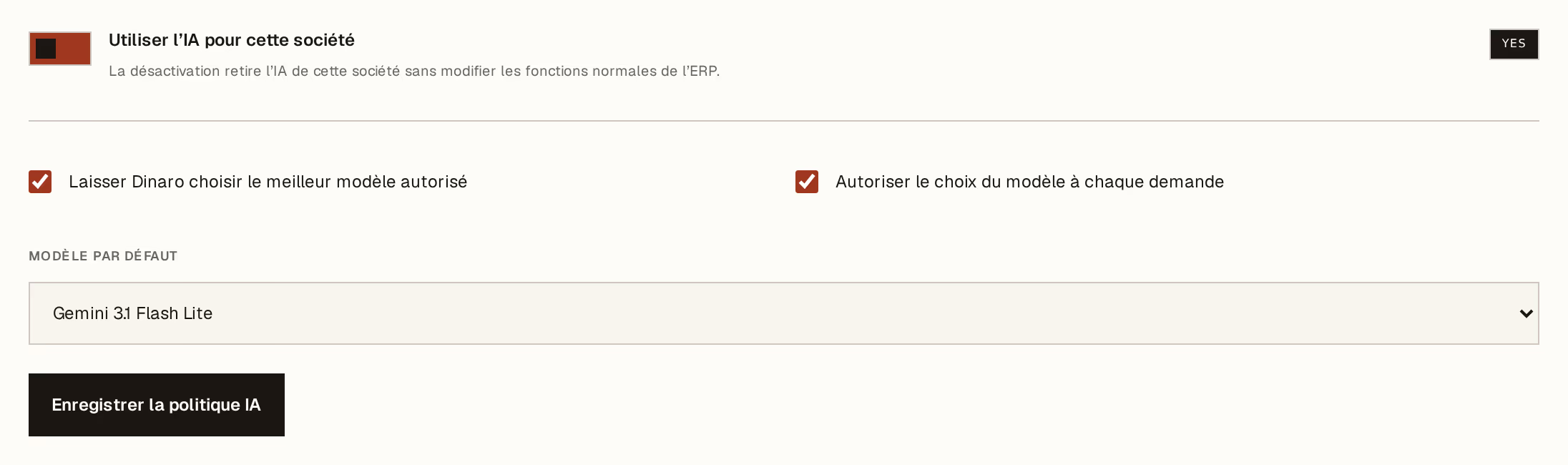
Ce qu’il faut regarder :
Utiliser l’IA pour cette société — l’interrupteur principal. Le désactiver retire l’assistant de la société sans que le moindre flux ERP normal cesse de fonctionner. Rien n’en dépend, et c’est la position honnête : l’IA est un assistant, pas un composant.
Laisser Horizon213 choisir le meilleur modèle autorisé — oriente chaque demande vers un modèle adapté. Laissez-le actif sauf raison contraire.
Laisser les utilisateurs choisir un modèle par demande — permet à celui qui pose la question de trancher. Désactivez-le si vous voulez un modèle prévisible et un coût prévisible.
Modèle par défaut en dessous est celui utilisé quand personne ne choisit. Appuyez sur Enregistrer la politique IA.
Connecter un fournisseur
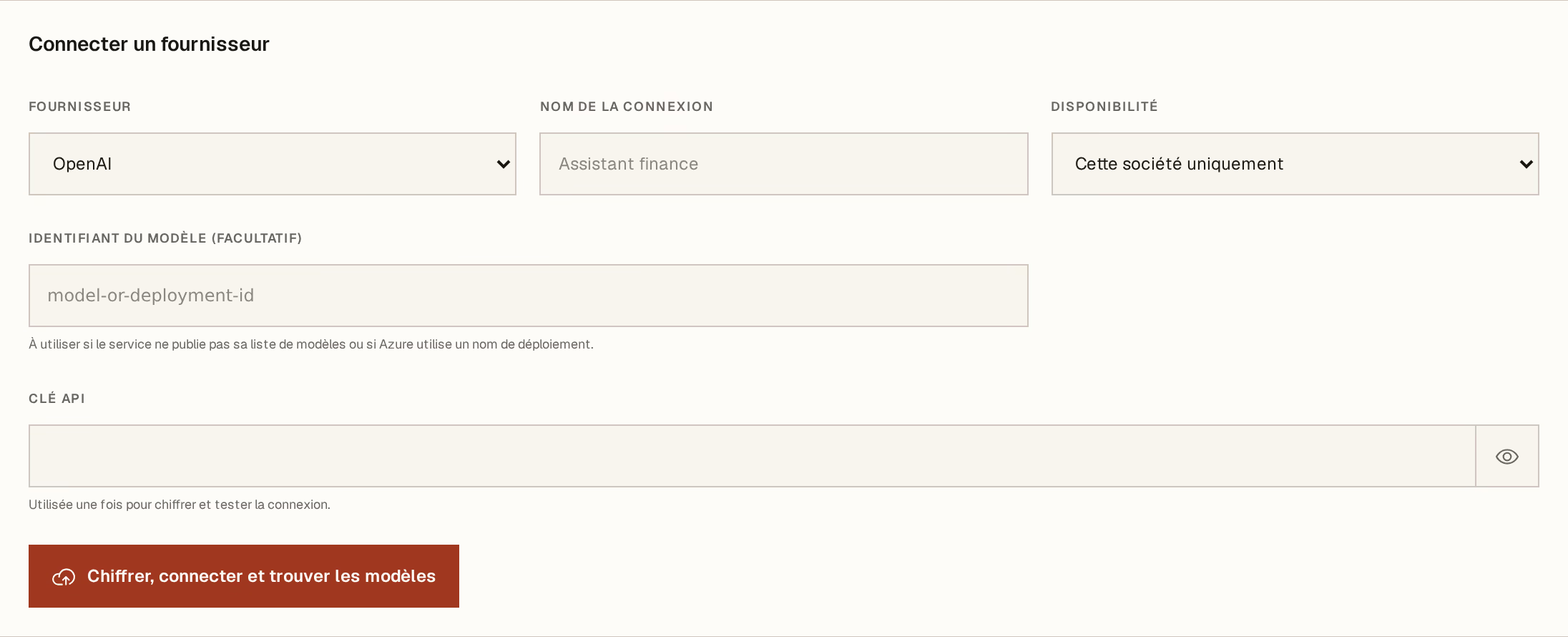
Ce qu’il faut regarder :
Fournisseur — celui chez qui vous avez un compte. Le champ identifiant de modèle en dessous sert à un service qui ne publie pas de liste de modèles, ou à un nom de déploiement Azure ; laissez-le vide sinon.
Disponibilité — cette société uniquement, ou tout le groupe. Restreignez à la société sauf si le groupe partage réellement un compte.
Clé API — collée une fois. Elle est chiffrée immédiatement, testée, et jamais réaffichée — d’où le bouton chiffrer, connecter et trouver les modèles : il enregistre la clé, prouve qu’elle fonctionne, et demande au fournisseur ce qu’il sait faire, en une pression.
Un nom de connexion ne sert qu’à vous, plus tard, quand il y en aura deux.
Ce qu’elle peut et ne peut pas faire
Elle peut lire vos données et répondre à partir d’elles — ce qu’un client doit, ce qui manque en stock — et elle peut retrouver et citer ces guides quand vous demandez comment faire quelque chose.
Elle ne peut pas agir. Elle ne confirme pas de factures, ne comptabilise pas de règlements et ne modifie pas de fiches. Demandez-lui de faire quelque chose et elle explique les étapes au lieu de les exécuter. Cette limite est délibérée : un assistant qui peut écrire est un assistant dont on découvre les erreurs plus tard.
Elle ne voit non plus que ce que vous avez le droit de voir. Les modules désactivés et votre rôle s’appliquent à l’assistant exactement comme aux écrans — qui peut faire quoi le couvre.
Si vous préférez vous en passer
Laissez-la désactivée. Tous les registres, documents, rapports et totaux de ce produit fonctionnent sans elle, et aucun de ces guides ne l’exige.
La seule chose que vous perdez est la possibilité de poser des questions avec vos mots — utile, et pas porteur.
La clé API est un identifiant d’un compte que vous payez. Quiconque atteint ces paramètres peut la remplacer : considérez donc le rôle de responsable sur cette société comme la limite qui la protège. La clé elle-même ne peut pas être relue depuis Horizon213 une fois enregistrée, par personne, vous compris.
Ensuite, vous voudrez peut-être
- Interroger Horizon213 IA sur vos propres chiffresPoser une question avec vos mots et obtenir une réponse construite à partir de vos enregistrements, avec les documents utilisés.
- Qui peut faire quoiLes quatre niveaux d’accès, ce que chacun signifie vraiment, et pourquoi la lecture seule est un mur et non un bouton caché.
- Activer et désactiver des modulesN’afficher que les parties de Horizon213 que cette société utilise réellement, et masquer le reste pour tout le monde.