Tous les guidesCommencer
Se connecter la première fois
Entrer dans votre espace de travail, et savoir lequel des deux boutons de cet écran est le vôtre.
- Étapes
- 4 · Environ 3 min
- Qui peut le faire
- Propriétaire · Responsable · Comptable · Membre de l’équipe · Lecture seule
Deux boutons, et se tromper est la confusion la plus fréquente du premier jour. L’un crée une entreprise toute neuve dans Horizon213 ; l’autre vous fait entrer dans une entreprise existante.
Saisir vos informations
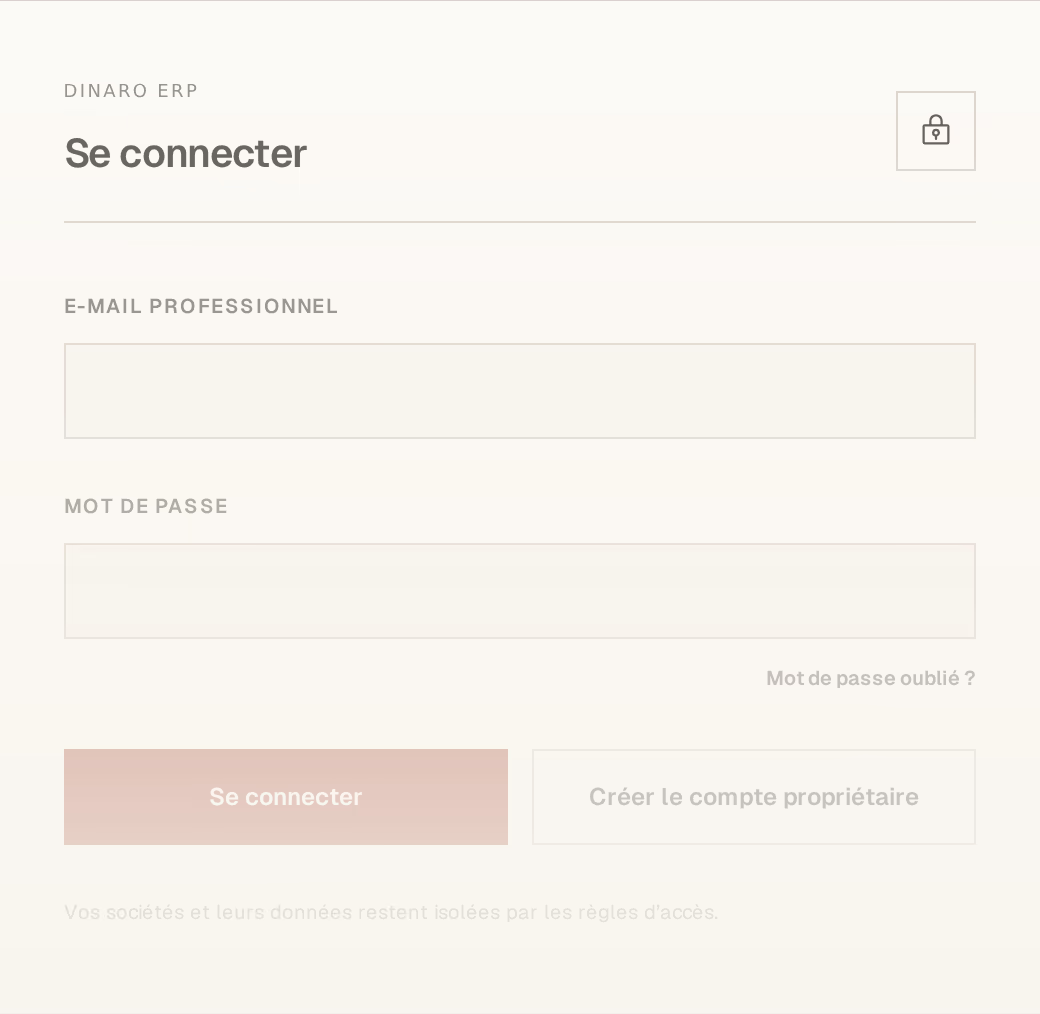
Ce qu’il faut regarder :
E-mail professionnel — l’adresse sous laquelle votre espace de travail vous connaît. Si quelqu’un vous a invité, c’est exactement l’adresse à laquelle l’invitation a été envoyée ; une autre ne fonctionnera pas, car l’invitation y est liée.
Mot de passe — le vôtre, choisi par vous. Personne dans votre entreprise ne peut le voir, et personne ici ne peut vous le dire.
Se connecter — si vous avez déjà un compte, ou si vous avez été invité.
Créer un compte propriétaire — uniquement si vous installez une entreprise dans Horizon213 pour la première fois et que personne ne vous a invité.
Quel bouton est le vôtre
On vous a envoyé un lien d’invitation. Ouvrez ce lien plutôt que cet écran. Il vous fait choisir un mot de passe et vous dépose dans le bon espace de travail avec les bons accès. Passer d’abord par ici et créer un compte vous donne un espace différent et vide.
Vous êtes la première personne de votre entreprise. Créer un compte propriétaire. Vous serez ensuite guidé pour créer l’espace de travail et la première société.
Vous vous êtes déjà connecté. Se connecter.
Créer un compte propriétaire alors qu’on voulait accepter une invitation est la façon la plus courante de se retrouver dans un Horizon213 vide en se demandant où sont les données. Elles ne manquent pas : vous êtes dans un espace de travail à vous. Revenez au lien d’invitation et utilisez-le.
Si le mot de passe a disparu
Mot de passe oublié ? envoie un lien de réinitialisation à votre e-mail professionnel. Suivez-le, choisissez un nouveau mot de passe, reconnectez-vous.
Personne ne peut le réinitialiser à votre place depuis l’ERP — ni votre responsable, ni le propriétaire. C’est voulu : un compte appartient à la personne qui le détient, et un administrateur capable de reprendre la connexion d’un collègue casserait la traçabilité de qui a fait quoi.
Où vous arrivez
Directement dans l’espace de travail, sur le tableau de bord de la société à laquelle vous avez accès. Si vous en atteignez plusieurs, la barre latérale nomme celle où vous êtes et permet d’en changer.
La déconnexion est en bas de la barre latérale. Elle ne déconnecte que cet appareil — utile sur un poste partagé au comptoir, et sans déranger ceux qui travaillent.
Ensuite, vous voudrez peut-être
- Inviter un collaborateur et choisir ce qu’il peut faireEnvoyer un lien d’invitation à durée limitée, restreint aux sociétés et au niveau d’accès que vous choisissez.
- Qui peut faire quoiLes quatre niveaux d’accès, ce que chacun signifie vraiment, et pourquoi la lecture seule est un mur et non un bouton caché.