Tous les guidesImporter vos données
Importer votre stock initial valorisé
Indiquer ce qui est en rayon, et ce qu’il vous a coûté, le jour où l’ERP prend le relais.
- Étapes
- 3 · Environ 3 min
- Qui peut le faire
- Propriétaire · Responsable
- Nécessite le module
- Importer vos données
Avant de commencer
Votre catalogue dit ce que vous vendez. Le stock initial dit ce que vous avez — combien, dans quel dépôt, et à quel coût — le jour où cet ERP prend le relais de ce que vous utilisiez avant.
C’est une opération unique par article, et l’écran est fait pour que vous ne puissiez pas la refaire. Il ne propose que les articles sans aucun historique de stock. Dès qu’un article a bougé — vendu, reçu, corrigé — il sort de ce cadre, et le bon outil devient un mouvement de stock.
Comptez avant d’importer
Le fichier est la partie facile. Les chiffres qu’il contient viennent d’un comptage physique, et c’est le comptage qui est le travail.
Choisissez une date, comptez ce jour-là, et évitez de commercer au milieu. Si vous devez continuer à vendre pendant le comptage, comptez dépôt par dépôt et notez ce qui en sort après son comptage — car le chiffre que vous importez est celui du jour d’ouverture, pas celui du moment où vous téléversez enfin.
Remplir le modèle et le comptabiliser
Système, puis Transfert de données, puis la section Stock initial valorisé.
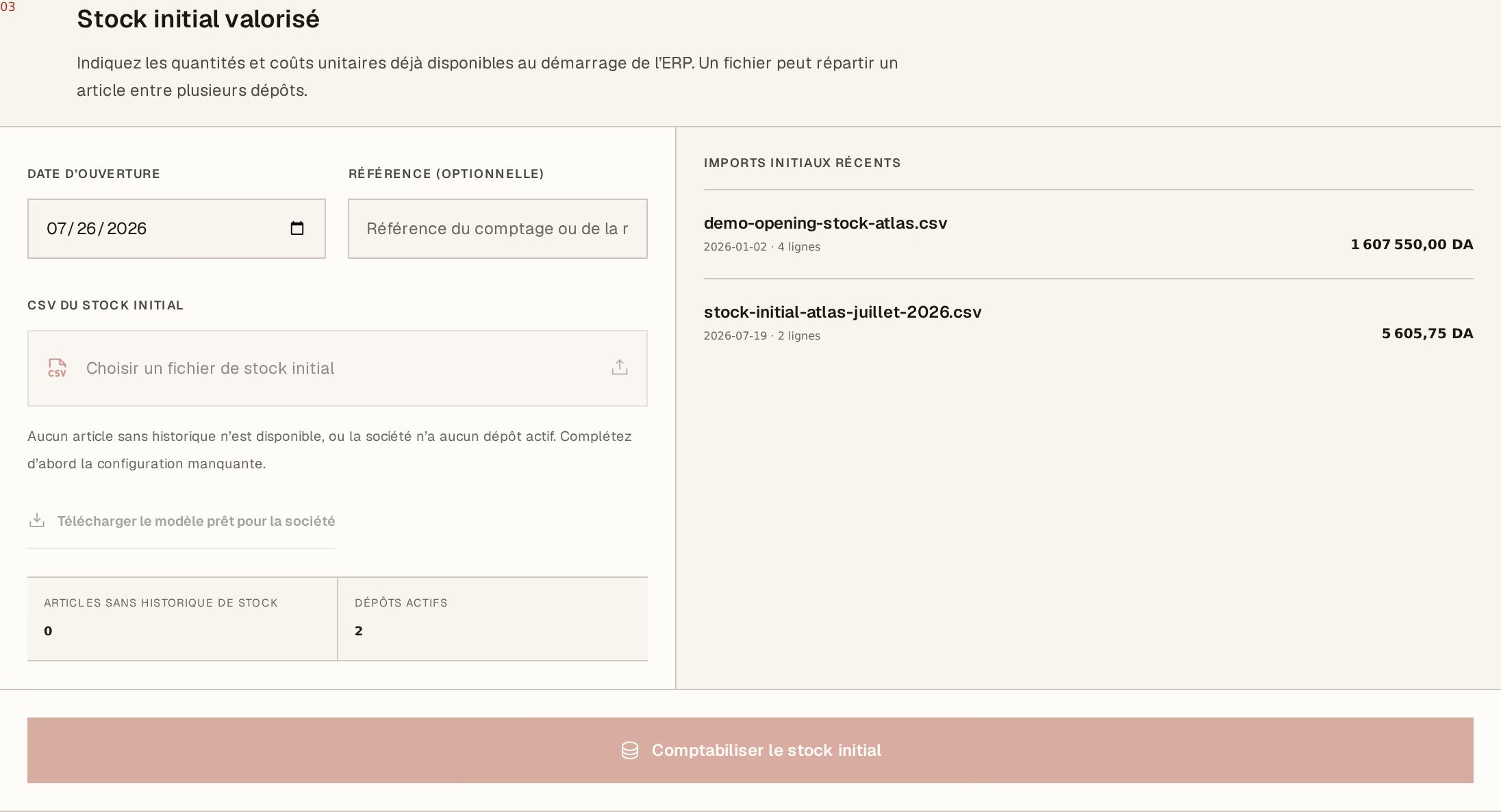
Ce qu’il faut regarder :
Date d’ouverture — le jour où votre comptage est vrai. C’est aussi la date comptable de l’écriture, elle doit donc tomber dans une période ouverte ; une date dans une période close est refusée d’emblée.
Référence (optionnelle) — le numéro de votre feuille de comptage, ou le nom que vous donnez à la reprise. À remplir : dans un an, c’est elle qui vous dira d’où viennent ces quantités.
Télécharger le modèle prêt pour la société — pas un fichier générique. Il porte déjà vos articles et vos codes dépôt, donc les deux colonnes que l’on se trompe habituellement sont remplies pour vous.
Comptabiliser le stock initial — un seul bouton, et tout ou rien.
Les colonnes que vous remplissez sont Quantité et Coût unitaire, par référence et code dépôt. Un article peut figurer sur plusieurs lignes pour se répartir entre plusieurs dépôts ; le même article et le même dépôt deux fois est refusé, parce que l’ERP ne devinera pas si vous vouliez les additionner ou remplacer l’un par l’autre.
Le coût unitaire est ce qu’il vous a coûté, pas ce à quoi vous le vendez. Il devient le point de départ du coût moyen pondéré : un prix de vente saisi ici gonfle la valeur de votre stock et minore toutes vos marges ultérieures.
Ce que cela a fait
Chaque ligne se pose en stock dans son dépôt, et l’ensemble du fichier passe une écriture comptable mettant votre inventaire au bilan pour la valeur que vous annoncez. Le panneau de droite liste ce que vous avez déjà importé, avec son total — le contrôle le plus rapide pour savoir si vous avez importé le bon fichier.
Ensuite les articles se comportent normalement : ils se vendent, se reçoivent, se corrigent, et leur coût moyen évolue à partir du point que vous venez de fixer.
L’import est tout ou rien. Si la ligne 40 porte un coût unitaire erroné, rien du tout n’est écrit — ni les lignes 1 à 39, ni l’écriture comptable. Corrigez la ligne et comptabilisez le fichier à nouveau. De même pour un fichier déjà importé : il est reconnu et refusé plutôt que doublé.
Ensuite, vous voudrez peut-être
- Importer les soldes clients et fournisseurs ouvertsReprendre les factures encore dues, dans les deux sens, le jour du démarrage — sans inventer des ventes qui n’ont pas eu lieu ici.
- Ce que vaut votre stockHorizon213 valorise le stock au coût moyen pondéré mobile, par société. Voilà pourquoi le chiffre bouge à l’achat et pas à la vente.
- Enregistrer un mouvement de stockAjuster, sortir ou transférer du stock à la main, quand la marchandise bouge pour une raison qu’aucun document ne couvre.