Tous les guidesVendre
Établir un devis et le transformer en facture
Donner au client un prix valable jusqu’à une date, puis convertir celui qui est accepté sans rien retaper.
- Étapes
- 5 · Environ 3 min
- Qui peut le faire
- Propriétaire · Responsable · Membre de l’équipe
- Nécessite le module
- Vendre
Avant de commencer
Un devis est un prix avec une date de fin. Il n’engage rien : ni TVA, ni créance, ni stock. Dès que le client accepte, Horizon213 en fait une facture brouillon avec les mêmes lignes : personne ne retape rien, donc personne ne se trompe de prix.
Ouvrir les Devis
Les devis sont à côté du registre des factures, pas dans un module séparé.
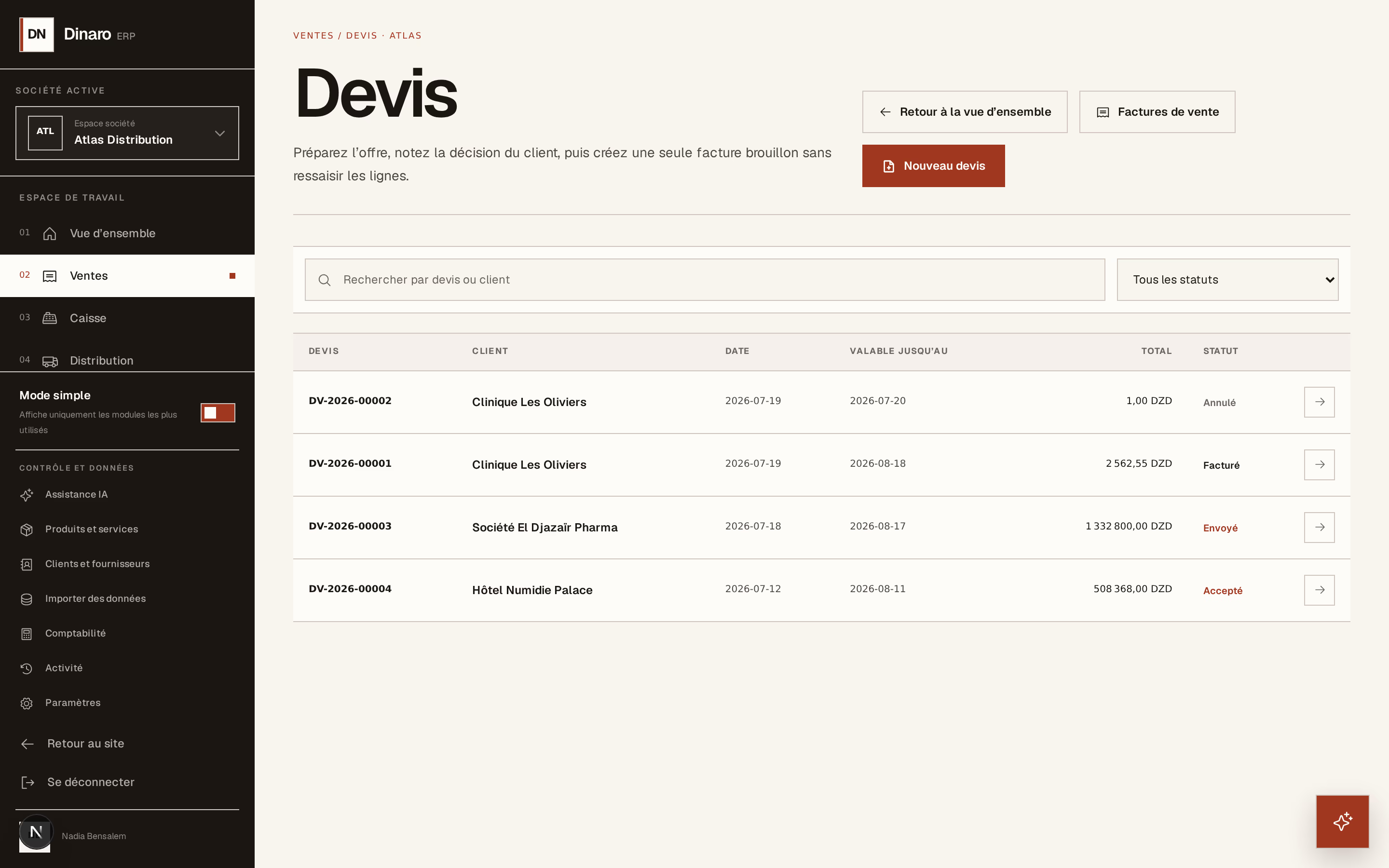
Ce qu’il faut regarder :
Nouveau devis en ouvre un vierge.
Ventes ramène aux factures. Devis et factures sont deux étapes du même travail, d’où l’écran commun.
Choisir le client et la durée de validité
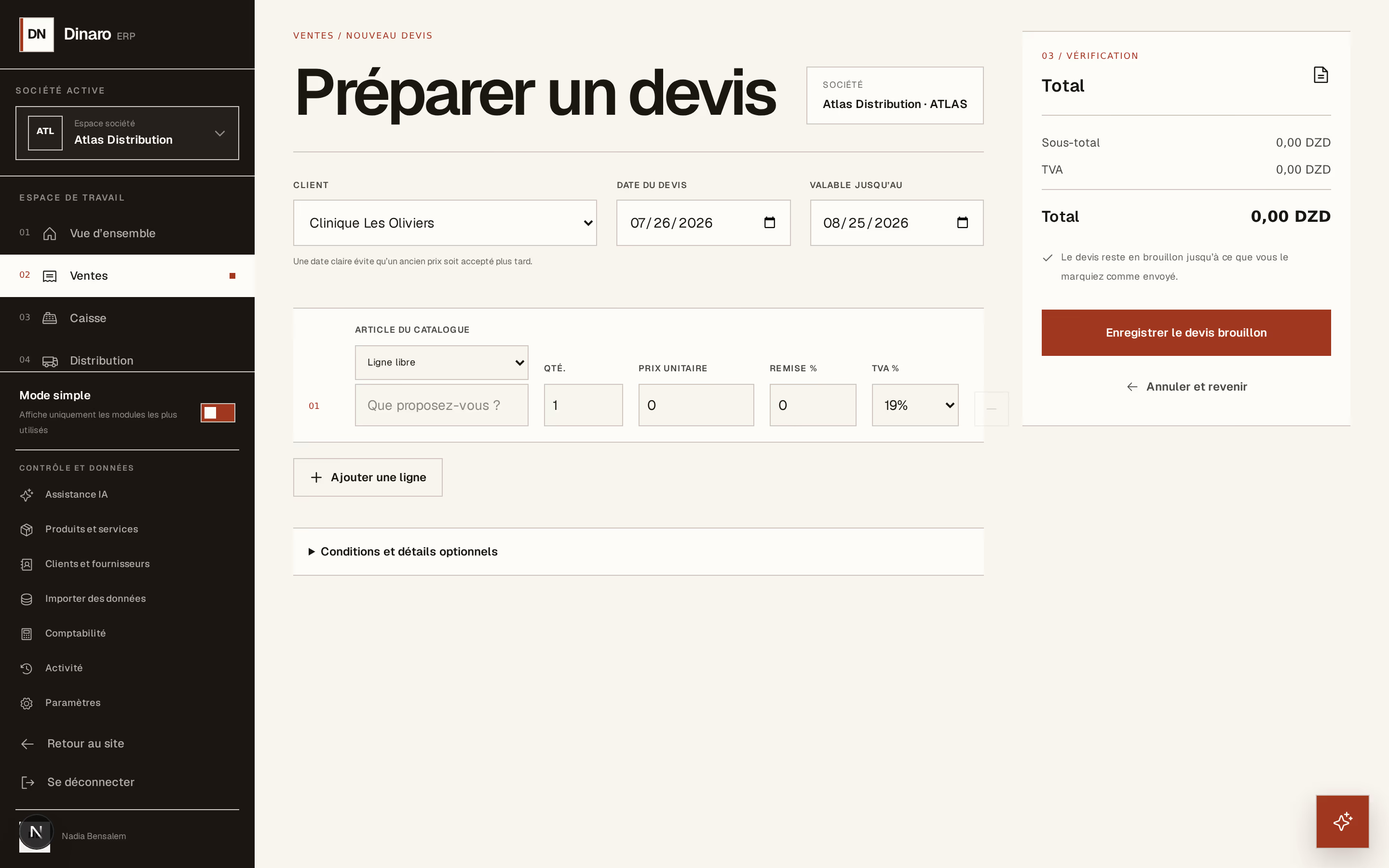
Ce qu’il faut regarder :
Client — la même liste que partout ailleurs. + Ajouter un nouveau client s’il n’y figure pas encore.
Date du devis — le jour où vous donnez le prix.
Valable jusqu’au — le jour où il cesse de s’appliquer. Horizon213 propose un mois ; ramenez-le à ce que vous pouvez réellement tenir. C’est ce champ qui vous protège : sans lui, un client peut revenir en mars avec un prix de janvier.
Ajouter ce que vous proposez
Les lignes fonctionnent exactement comme sur une facture : choisissez un article du catalogue et le prix et la taxe suivent, ou laissez la ligne libre et saisissez-la vous-même. Les prix convenus avec ce client s’appliquent ici aussi.
En dessous, Conditions commerciales affichées sur le devis est l’endroit des conditions que le client doit lire : modalités de règlement, délai de livraison, ce que le prix ne comprend pas.
Appuyez sur Enregistrer le brouillon. Rien n’est encore parti.
L’envoyer, puis noter la réponse du client
Depuis la page du devis, Marquer comme envoyé une fois qu’il est parti. C’est ce qui lance le compte à rebours ; avant cela, il est encore à vous.
Quand la réponse arrive, notez-la honnêtement. Le registre n’est utile que s’il reflète la réalité.
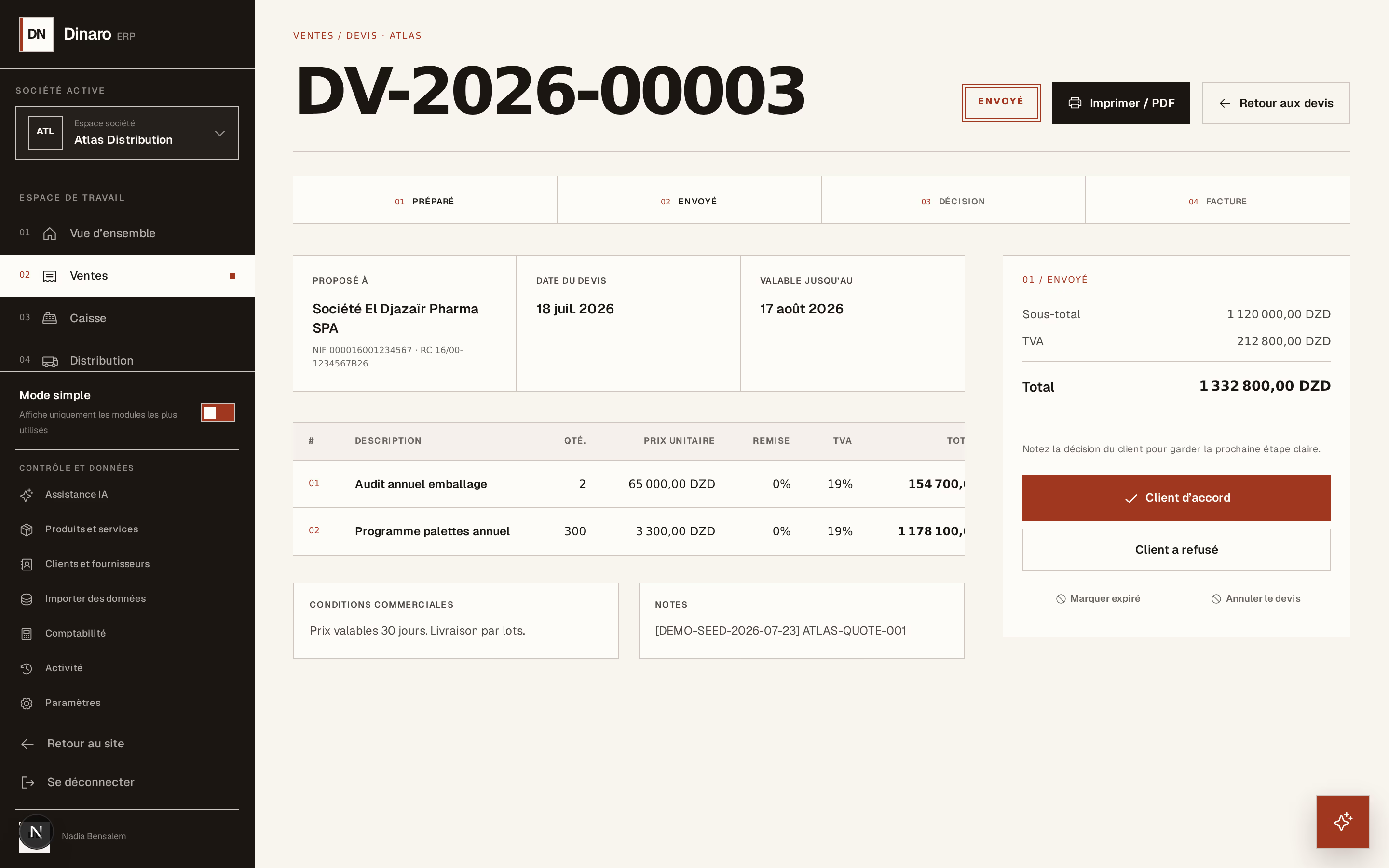
Ce qu’il faut regarder :
Client accepté — le devis peut désormais devenir une facture.
Client refusé — clos, et toujours lisible. Un devis refusé mérite d’être gardé : c’est le prix que vous avez proposé et la réponse que vous avez eue.
Marquer expiré — la date est passée sans réponse. Renvoyer le rouvre avec une nouvelle validité si vous voulez le proposer à nouveau.
Transformer le devis accepté en facture
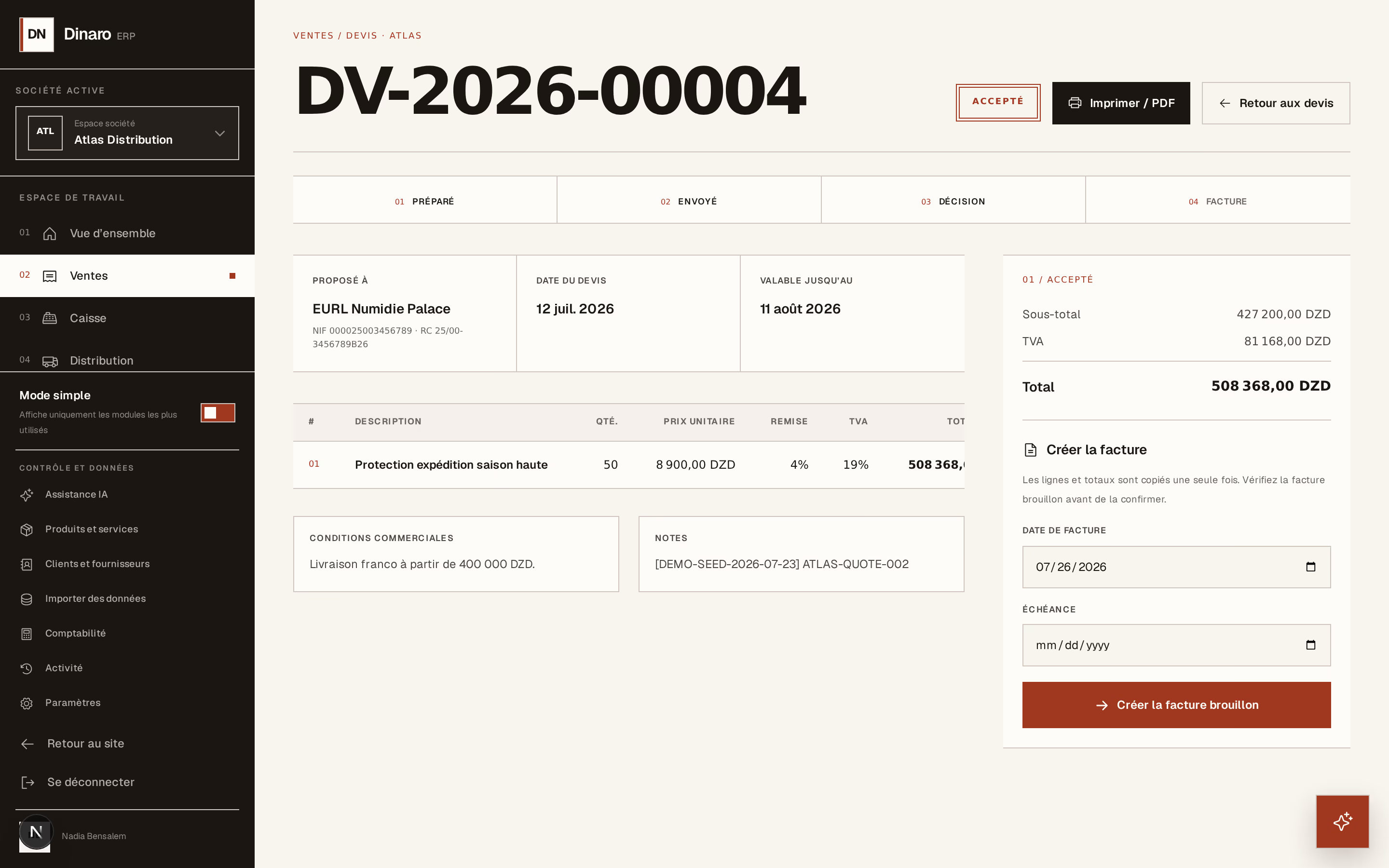
Ce qu’il faut regarder :
Date de facture — généralement aujourd’hui, pas la date du devis.
Échéance de paiement — quand vous attendez le règlement.
Créer la facture brouillon recopie toutes les lignes et ouvre le brouillon.
Vous obtenez un brouillon, pas une facture confirmée : relisez-le, puis confirmez-le comme d’habitude. Un devis ne peut être converti qu’une fois : il n’y a donc aucun moyen de facturer deux fois le même travail en réappuyant sur le bouton.
Ensuite, vous voudrez peut-être
- Créer et confirmer une facture de venteFacturer un client pour des marchandises ou des services, puis confirmer la facture pour qu’elle compte dans vos comptes.
- Enregistrer une livraison sur une factureEnregistrer la marchandise qui sort réellement, en une fois ou par parties, et faire bouger le stock avec elle.