Tous les guidesVendre
Créer et confirmer une facture de vente
Facturer un client pour des marchandises ou des services, puis confirmer la facture pour qu’elle compte dans vos comptes.
- Étapes
- 6 · Environ 4 min
- Qui peut le faire
- Propriétaire · Responsable · Membre de l’équipe
- Nécessite le module
- Vendre
Avant de commencer
Une facture, c’est la façon de demander au client de payer. Dans Horizon213, vous la rédigez d’abord en brouillon, vous la relisez, puis vous la confirmez. Seule une facture confirmée compte dans votre chiffre d’affaires, porte la TVA dans votre déclaration et apparaît dans ce qu’on vous doit.
Un brouillon ne change rien et peut être jeté. Prenez votre temps.
Vous vendez au comptoir, panier par panier ? Utilisez plutôt la caisse : elle rédige la même facture pour vous en une seule pression.
Ouvrir le registre des ventes
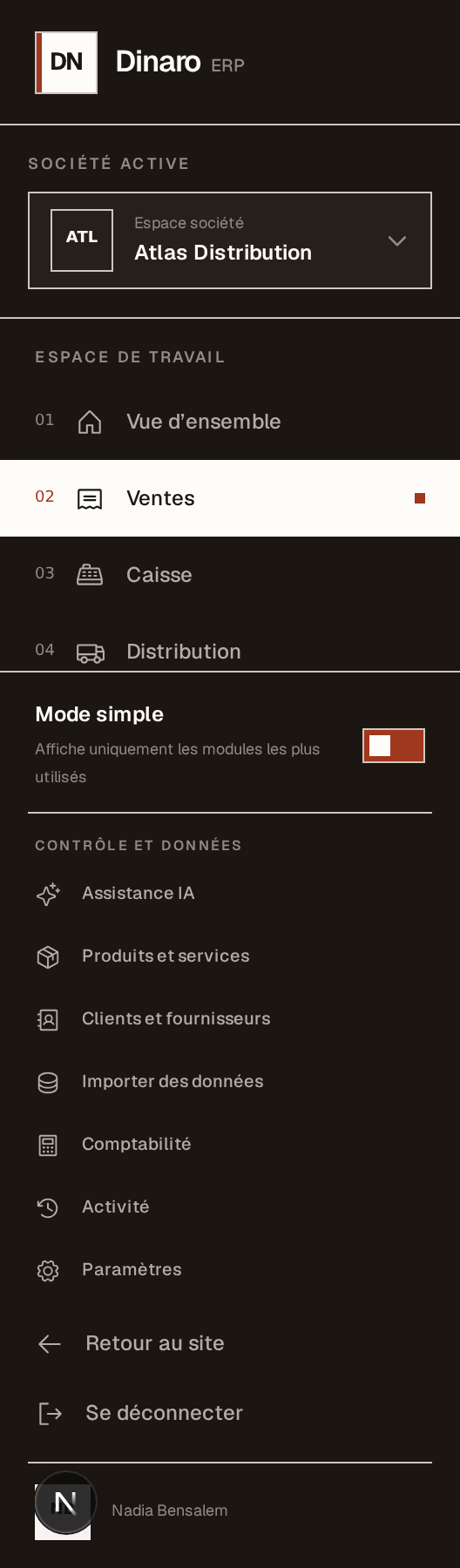
Ventes est la deuxième entrée de la barre latérale, sous Vue d’ensemble.
Ce qu’il faut regarder :
Ventes ouvre le registre des factures.
La société dans laquelle vous travaillez. Tout ce que vous créez appartient à cette société : vérifiez-la avant de commencer.
Commencer une nouvelle facture
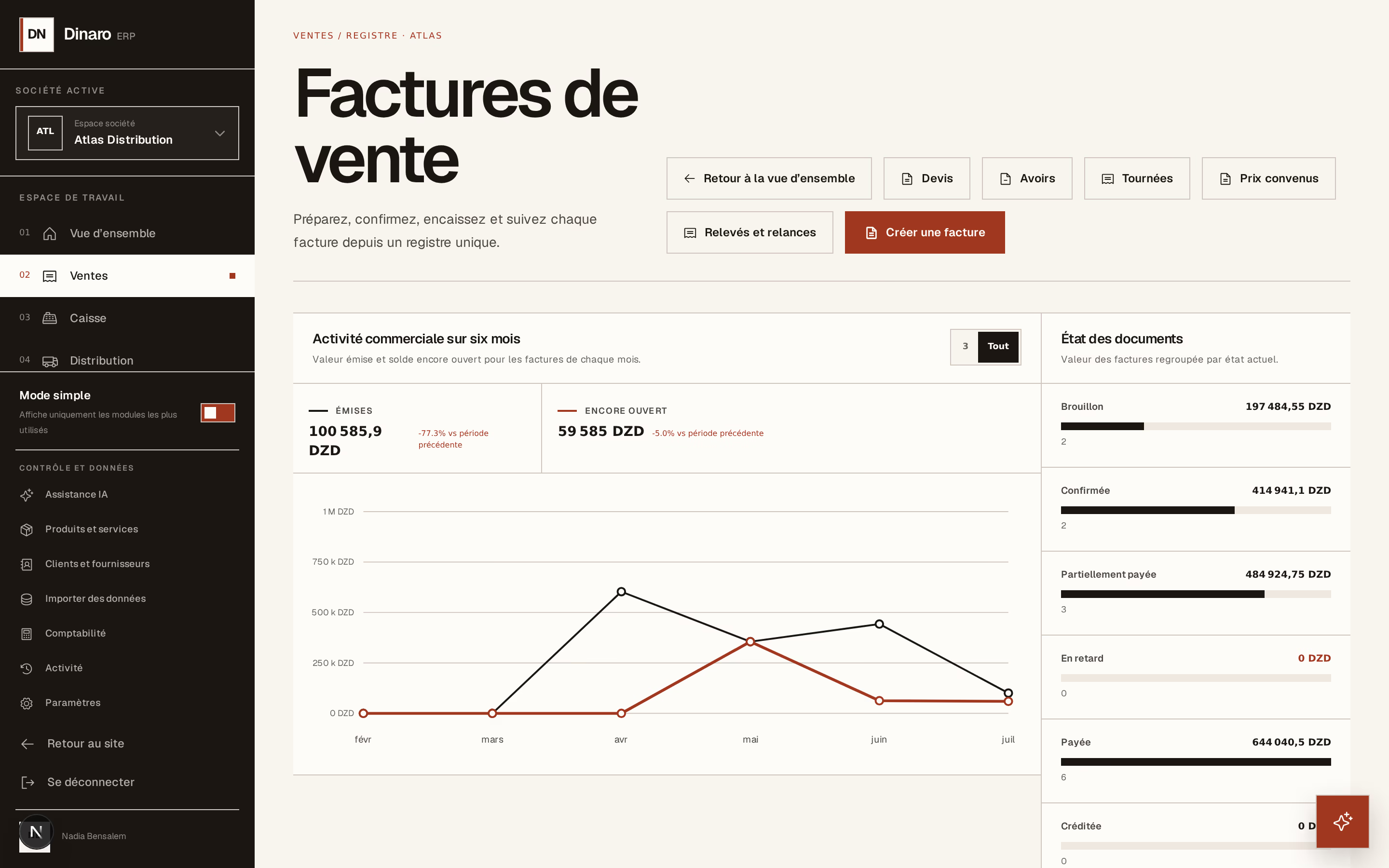
Le registre liste toutes les factures que vous avez rédigées, la plus récente en premier, avec une rangée de liens vers tout ce qui les accompagne.
Ce qu’il faut regarder :
Créer une facture ouvre un brouillon vierge.
Devis est le point de départ si le client a d’abord demandé un prix : un devis accepté devient une facture sans rien retaper.
Choisir le client et les dates
Ce qu’il faut regarder :
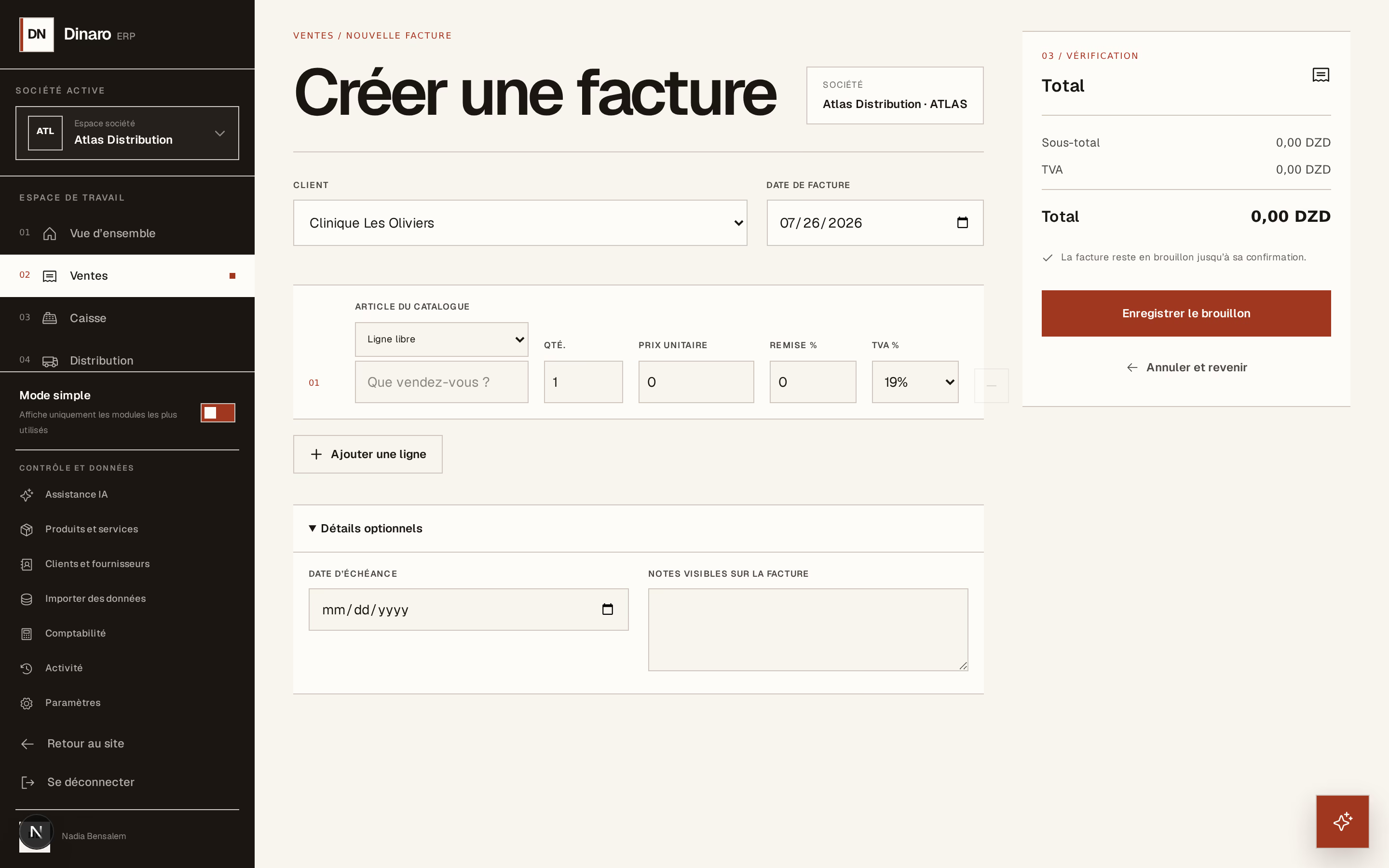
Client — choisissez dans la liste. S’il n’y figure pas encore, prenez + Ajouter un nouveau client ; un nom suffit pour démarrer, le téléphone et le NIF peuvent suivre plus tard.
Date de facture — la date à laquelle la vente a eu lieu, pas forcément aujourd’hui. C’est elle qui détermine la période de TVA concernée.
Échéance de paiement — la date à laquelle vous attendez le règlement. Elle se trouve sous Détails facultatifs, replié tant que vous ne l’ouvrez pas. Horizon213 s’en sert pour calculer les retards : elle mérite d’être remplie.
La date de facture détermine la période de TVA. Une fois la facture confirmée, cette date n’est plus modifiable : la corriger impose un avoir et une nouvelle facture. Autant la saisir juste ici.
Ajouter ce que vous vendez
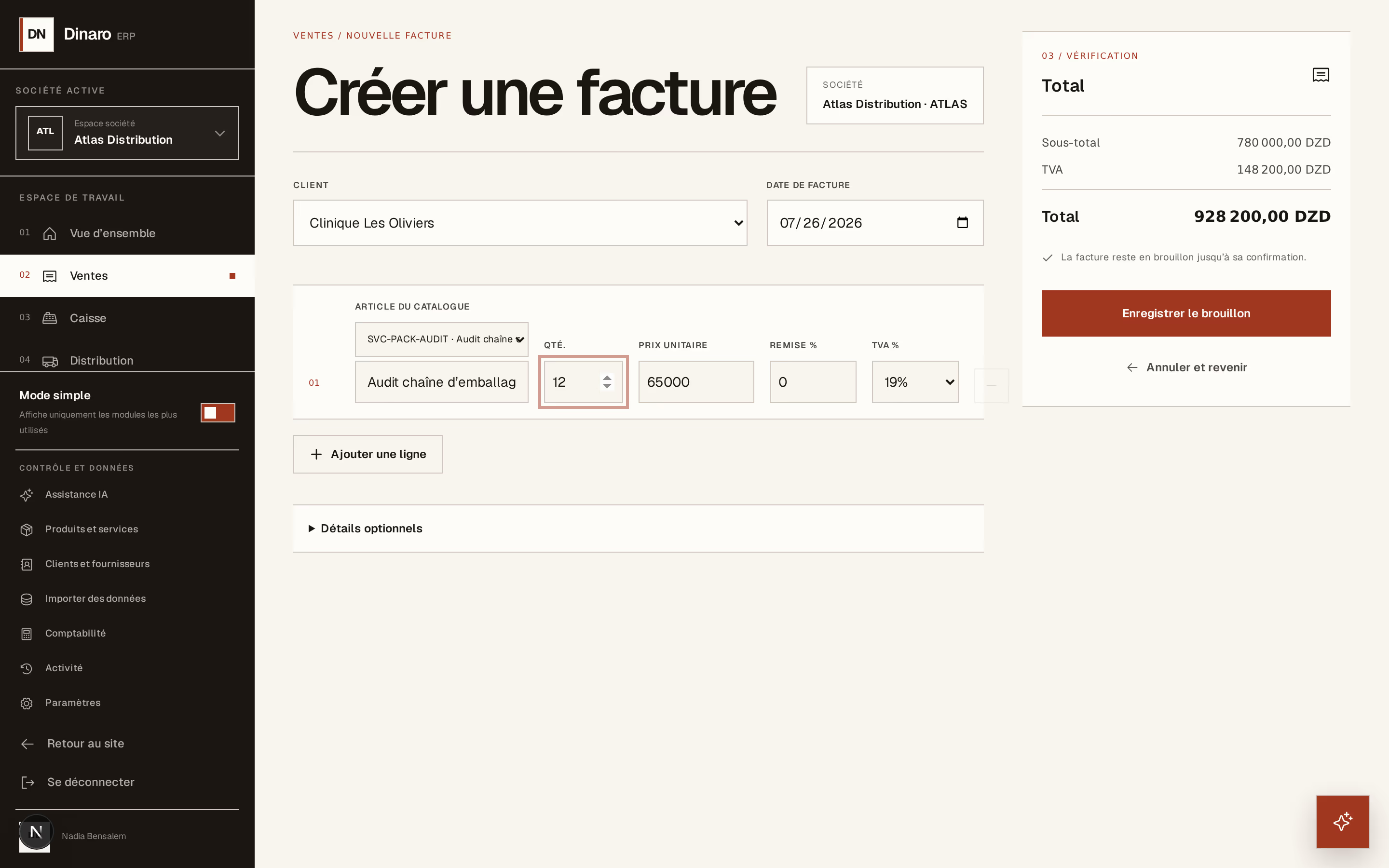
Chaque ligne correspond à un produit ou à un service.
Ce qu’il faut regarder :
Article du catalogue — choisissez dans votre catalogue et la désignation, le prix unitaire et le taux de taxe suivent tout seuls. Laissez sur Ligne libre pour une prestation ponctuelle que vous ne voulez pas ajouter au catalogue, et saisissez la désignation dans la case voisine.
Qté — combien. Si l’article est paramétré en colis, il s’agit du nombre de colis.
Prix unitaire — repris du catalogue. Si un prix a été convenu avec ce client, Horizon213 l’applique ici et vous le signale.
TVA % — vient de l’article. Remise %, juste avant, ne s’applique qu’à cette ligne.
Utilisez Ajouter une ligne pour l’article suivant. Sous Détails facultatifs se trouvent aussi les Notes affichées sur la facture, pour ce que le client doit lire : une référence de commande, des consignes de livraison, des conditions de règlement.
Vérifier le total et enregistrer le brouillon
Le panneau Révision calcule au fur et à mesure de la saisie.
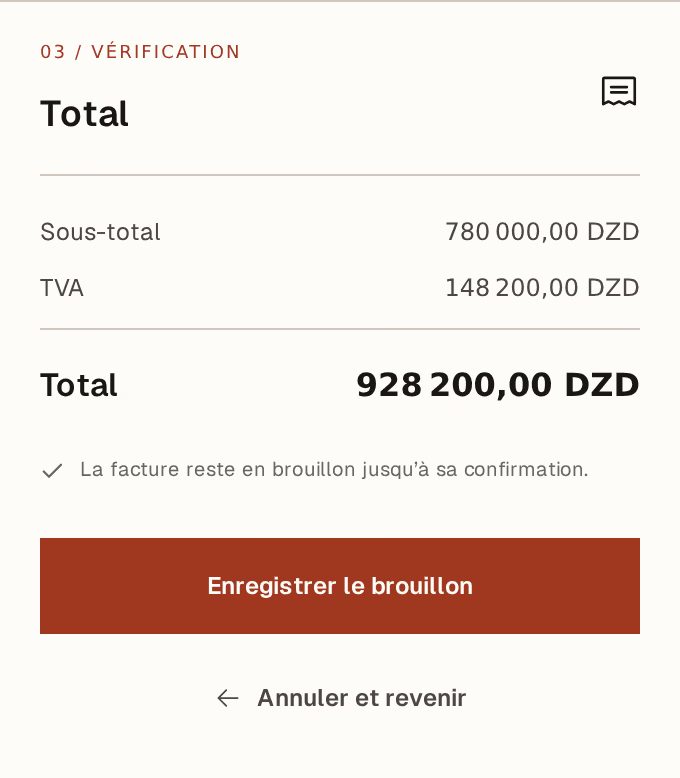
Ce qu’il faut regarder :
Montant hors taxe, Taxe et Total — le montant avant taxe, la TVA, et ce que le client doit.
Enregistrer le brouillon met la facture de côté sans rien engager. Rien n’est encore parvenu à vos comptes : ni numéro, ni mouvement de stock, ni créance.
Confirmer la facture
L’enregistrement vous amène sur la page de la facture. Relisez-la une dernière fois, puis confirmez.
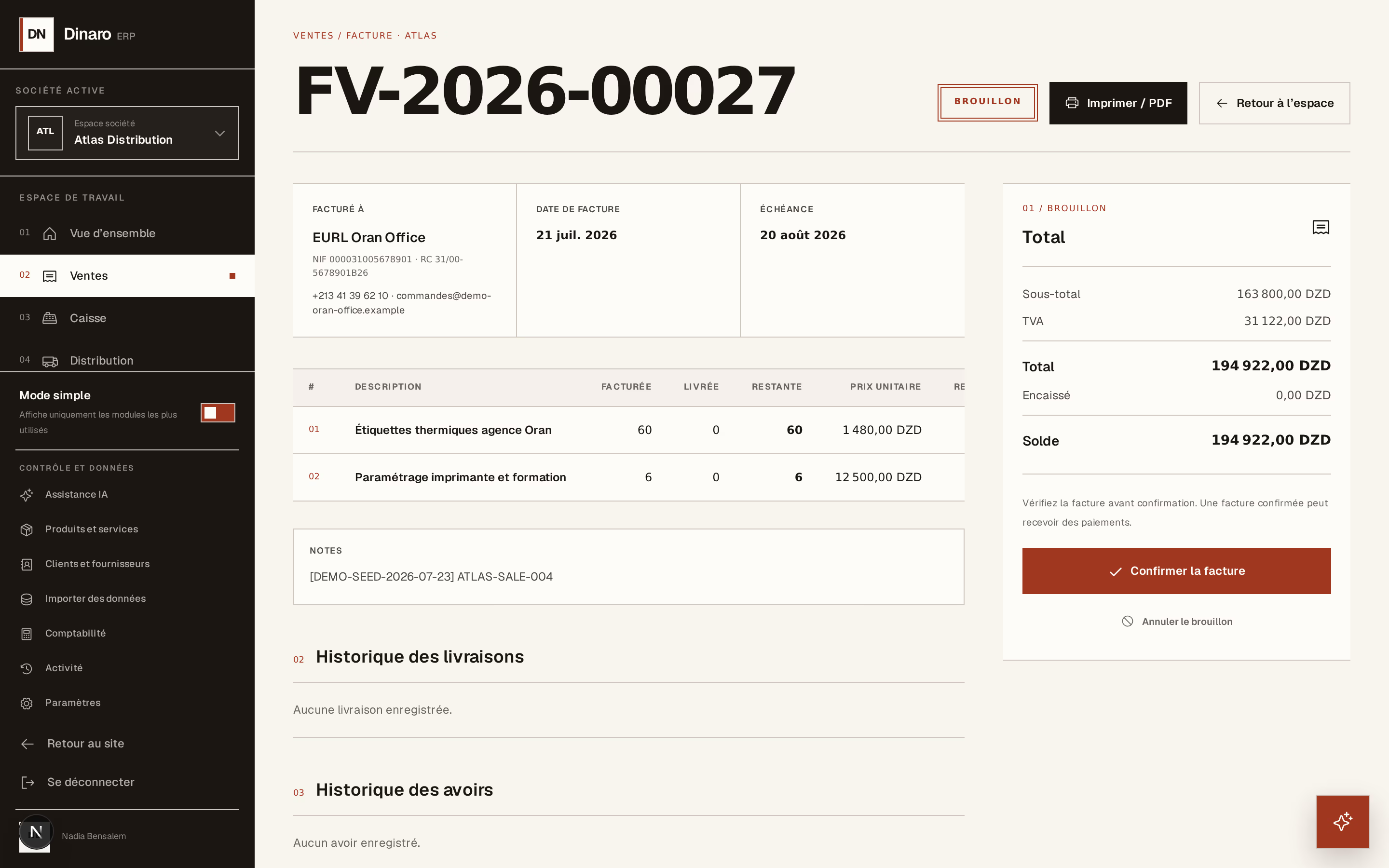
Ce qu’il faut regarder :
Confirmer la facture lui attribue son numéro, enregistre la vente et la TVA dans vos comptes, et ajoute le montant à ce que le client vous doit.
Annuler le brouillon le jette à la place. Seul un brouillon peut être annulé.
Imprimer / PDF produit le document A4 à envoyer ou à remettre.
À partir de là, vous pourrez enregistrer le règlement quand il arrive, saisir une livraison pour la marchandise qui sort, ou établir un avoir s’il faut corriger quelque chose. Une facture confirmée ne se modifie jamais : toute correction est un nouveau document, avec sa trace.
Ensuite, vous voudrez peut-être
- Enregistrer un règlement clientSaisir l’argent reçu sur une facture, en totalité ou en plusieurs fois, pour que vos créances restent justes.
- Enregistrer une livraison sur une factureEnregistrer la marchandise qui sort réellement, en une fois ou par parties, et faire bouger le stock avec elle.
- Établir un devis et le transformer en factureDonner au client un prix valable jusqu’à une date, puis convertir celui qui est accepté sans rien retaper.