كل الأدلةالبيع
إنشاء فاتورة بيع وتأكيدها
فوترة زبون على سلعة أو خدمة، ثم تأكيد الفاتورة حتى تُحتسب في دفاترك.
- الخطوات
- 6 · حوالي 3 د
- من يمكنه القيام بهذا
- المالك · المسؤول · عضو الفريق
- يتطلب وحدة
- البيع
قبل أن تبدأ
الفاتورة هي الطريقة التي تطلب بها من الزبون أن يدفع. في Horizon213 تكتبها أولًا كمسودة، تراجعها، ثم تؤكّدها. الفاتورة المؤكَّدة وحدها هي التي تُحتسب في رقم أعمالك، وتحمل الرسم إلى تصريحك، وتظهر ضمن ما هو مستحق لك.
المسودة لا تغيّر شيئًا ويمكن التخلص منها. خذ وقتك فيها.
تبيع على الطاولة، سلة بعد سلة؟ استعمل الصندوق بدل ذلك: فهو يكتب لك الفاتورة نفسها بضغطة واحدة.
افتح سجل المبيعات
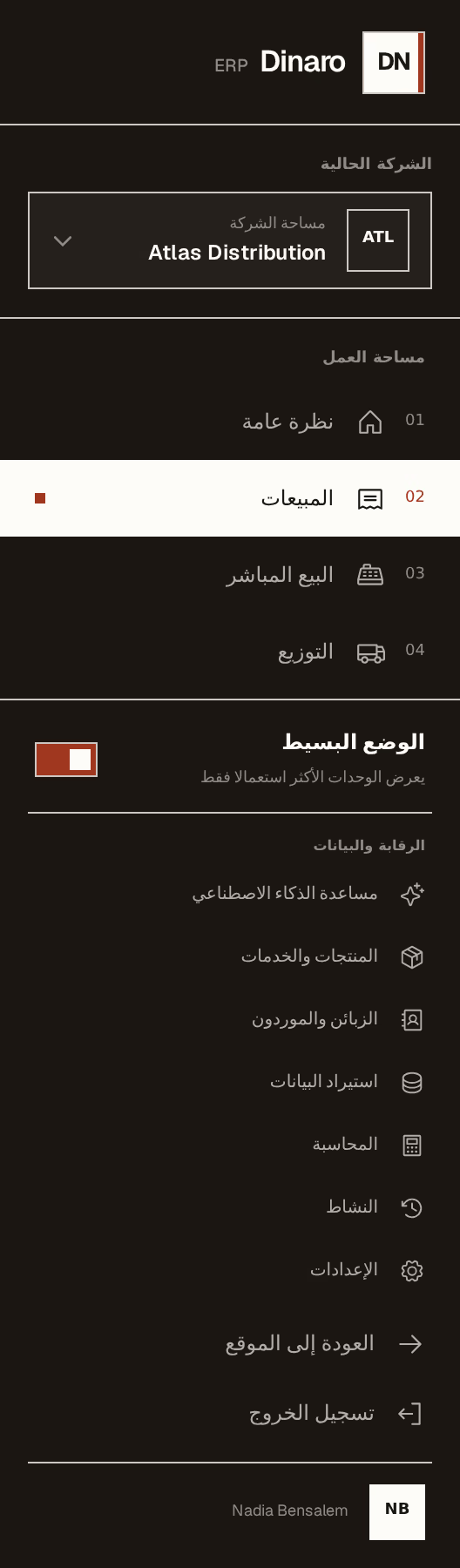
المبيعات هي المدخل الثاني في الشريط الجانبي، تحت نظرة عامة.
ما ينبغي النظر إليه:
المبيعات تأخذك إلى سجل الفواتير.
الشركة التي تعمل فيها. كل ما تنشئه يعود إلى هذه الشركة، فتحقّق منها قبل أن تبدأ.
ابدأ فاتورة جديدة
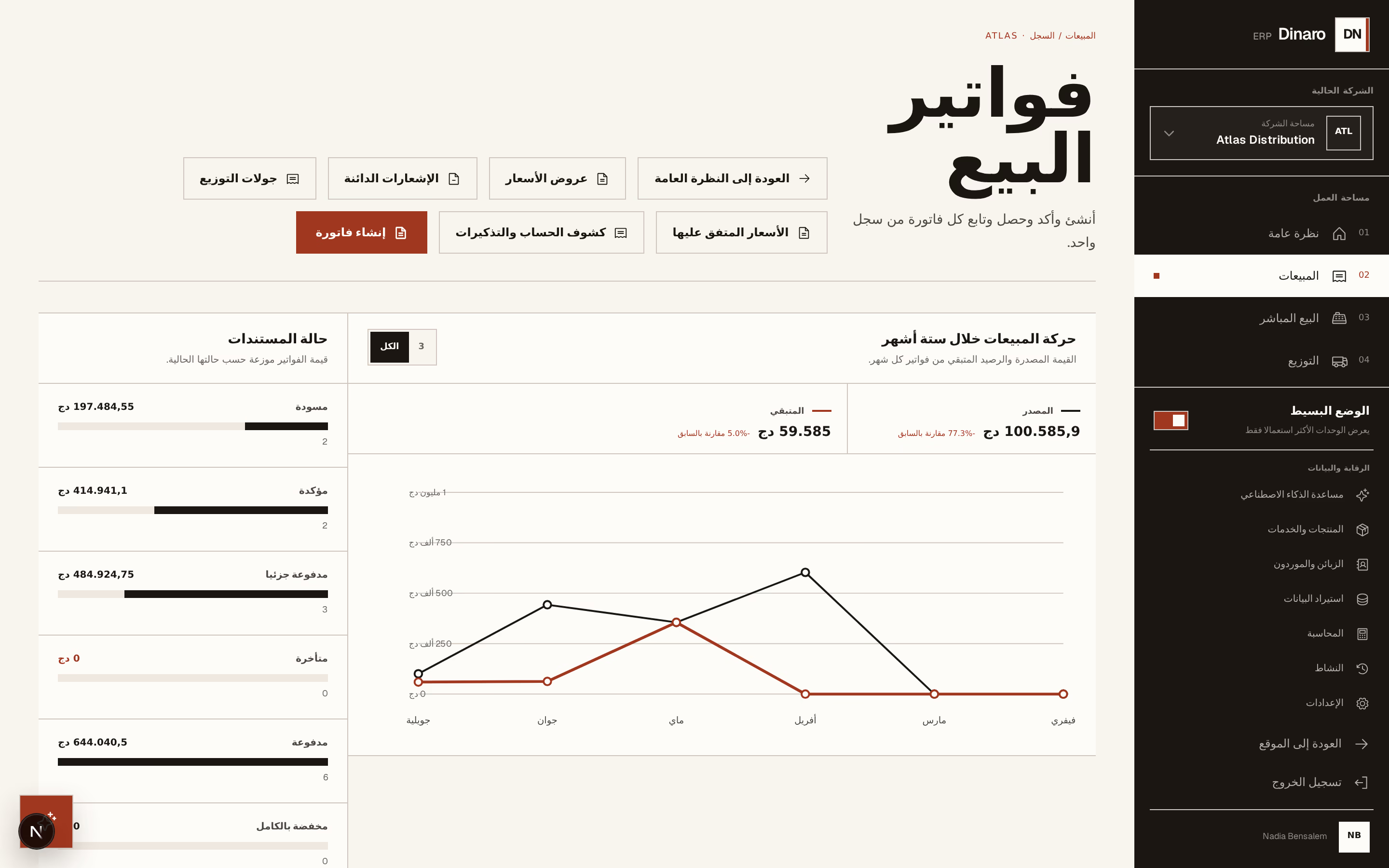
يعرض السجل كل فاتورة كتبتها، الأحدث أولًا، مع صف من الروابط إلى كل ما يرافقها.
ما ينبغي النظر إليه:
إنشاء فاتورة يفتح مسودة فارغة.
عروض الأسعار هي نقطة البداية إن كان الزبون قد طلب السعر أولًا: العرض المقبول يتحوّل إلى فاتورة دون إعادة كتابة شيء.
اختر الزبون والتواريخ
ما ينبغي النظر إليه:
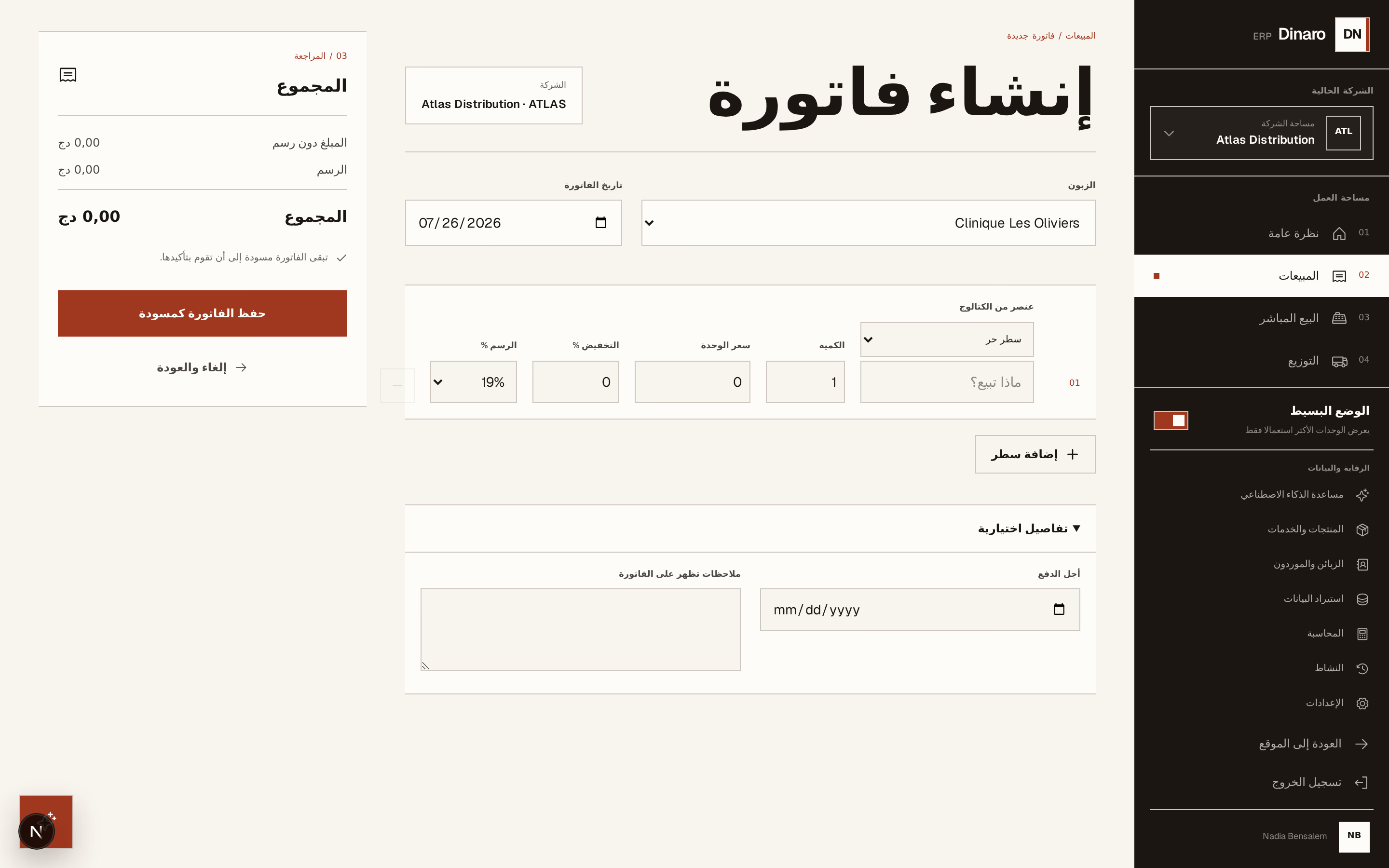
الزبون — اختره من القائمة. إن لم يكن مسجَّلًا بعد، اختر + إضافة زبون جديد؛ الاسم يكفي للبدء، ويمكن أن يأتي الهاتف ورقم التعريف الجبائي لاحقًا.
تاريخ الفاتورة — تاريخ حدوث البيع، وليس بالضرورة اليوم. هو الذي يحدّد الفترة الجبائية التي تقع فيها الفاتورة.
أجل الدفع — التاريخ الذي تنتظر فيه التحصيل. يوجد تحت تفاصيل اختيارية، وهي مطوية حتى تفتحها. يعتمد Horizon213 على هذا التاريخ ليحسب ما تأخّر، فيستحق أن تملأه.
تاريخ الفاتورة يحدّد الفترة الجبائية. وبعد التأكيد لا يعود التاريخ قابلًا للتعديل: تصحيحه يفرض إشعار دائن وفاتورة جديدة. الأفضل ضبطه هنا.
أضف ما تبيعه
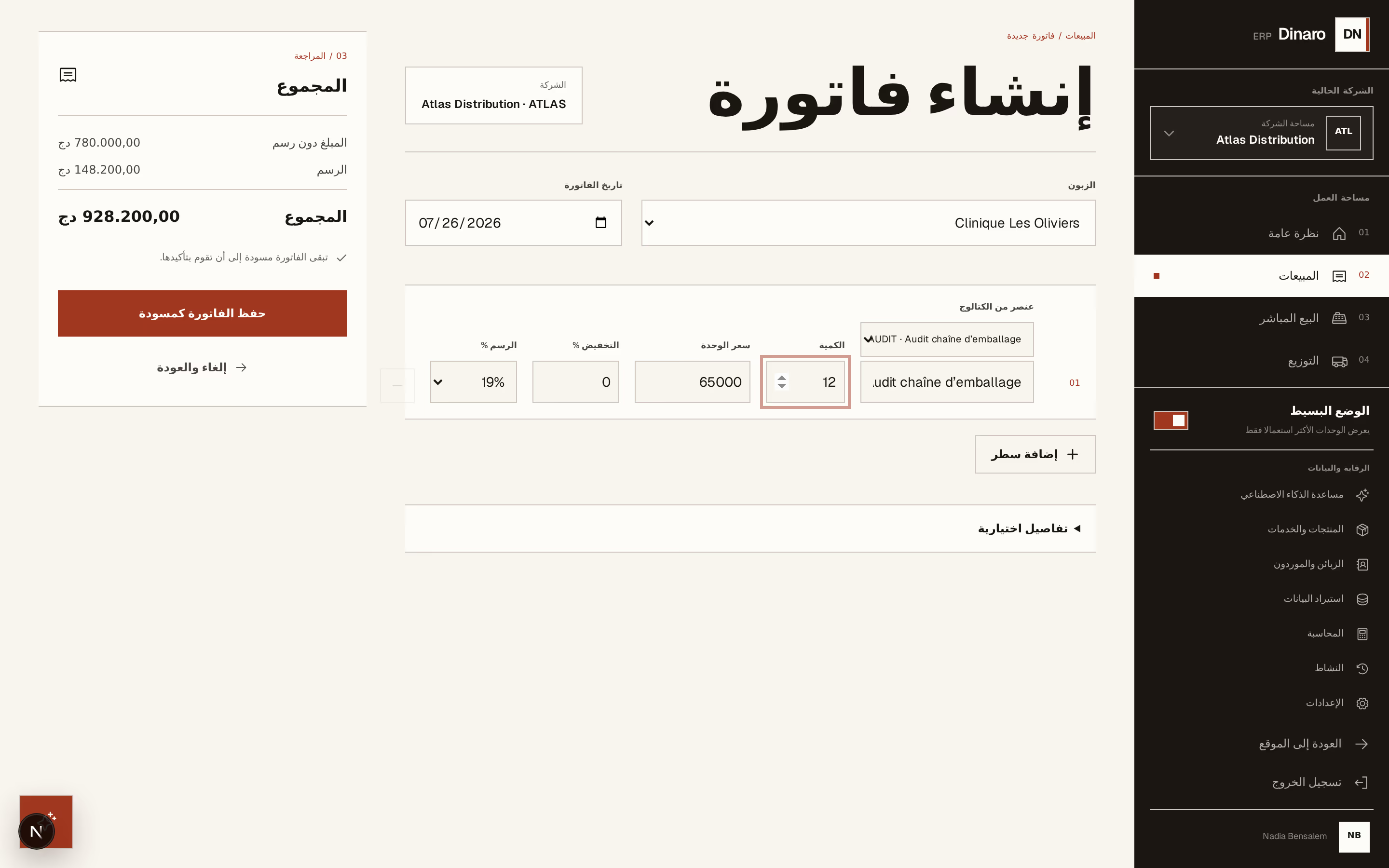
كل سطر يمثّل منتجًا واحدًا أو خدمة واحدة.
ما ينبغي النظر إليه:
عنصر من الكتالوج — اختر من كتالوجك فيأتي معه الوصف وسعر الوحدة ونسبة الرسم من تلقاء نفسها. اترك الخيار على سطر حر لعملية لمرة واحدة لا تريد إضافتها إلى الكتالوج، واكتب الوصف في الخانة المجاورة.
الكمية — كم. إن كنت قد أعددت العنصر بالطرود، فهذا عدد الطرود.
سعر الوحدة — يُملأ من الكتالوج. وإن كنت قد اتفقت على سعر خاص مع هذا الزبون، يطبّقه Horizon213 هنا ويخبرك بذلك.
الرسم % — يأتي من العنصر. أما التخفيض %، الذي يسبقه مباشرة، فلا يخصّ إلا هذا السطر.
اضغط إضافة سطر للعنصر التالي. وتحت تفاصيل اختيارية توجد أيضًا ملاحظات تظهر على الفاتورة، لكل ما يحتاج الزبون أن يقرأه: مرجع طلبية، تعليمات تسليم، شروط دفع.
تحقّق من المجموع واحفظ المسودة
لوحة المراجعة تحسب كلما كتبت.
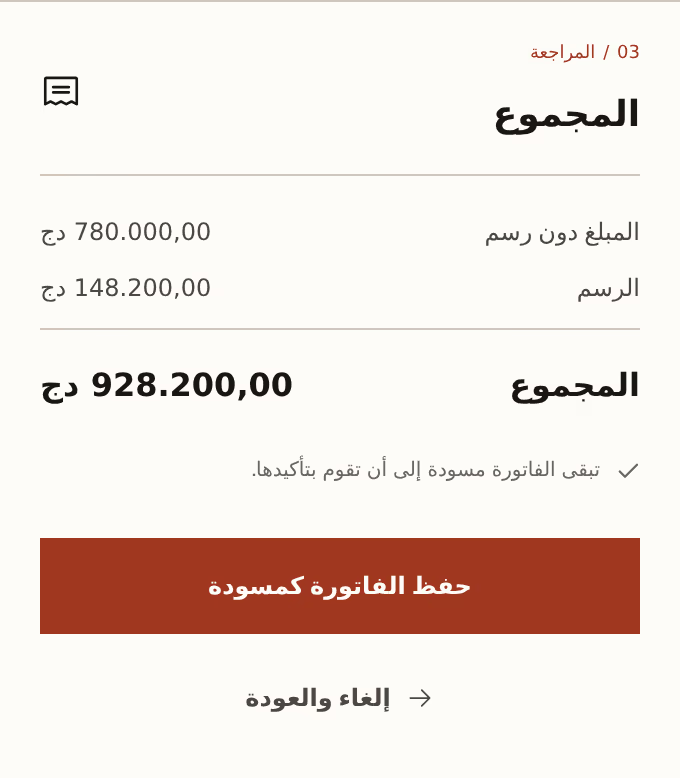
ما ينبغي النظر إليه:
المبلغ دون رسم والرسم والمجموع — المبلغ قبل الرسم، ثم الرسم، ثم ما يدين به الزبون.
حفظ الفاتورة كمسودة يحفظها دون أي التزام. لم يصل شيء إلى دفاترك بعد: لا رقم، ولا حركة مخزون، ولا دَين.
أكّد الفاتورة
بعد الحفظ تنتقل إلى صفحة الفاتورة. اقرأها مرة أخيرة، ثم أكّدها.
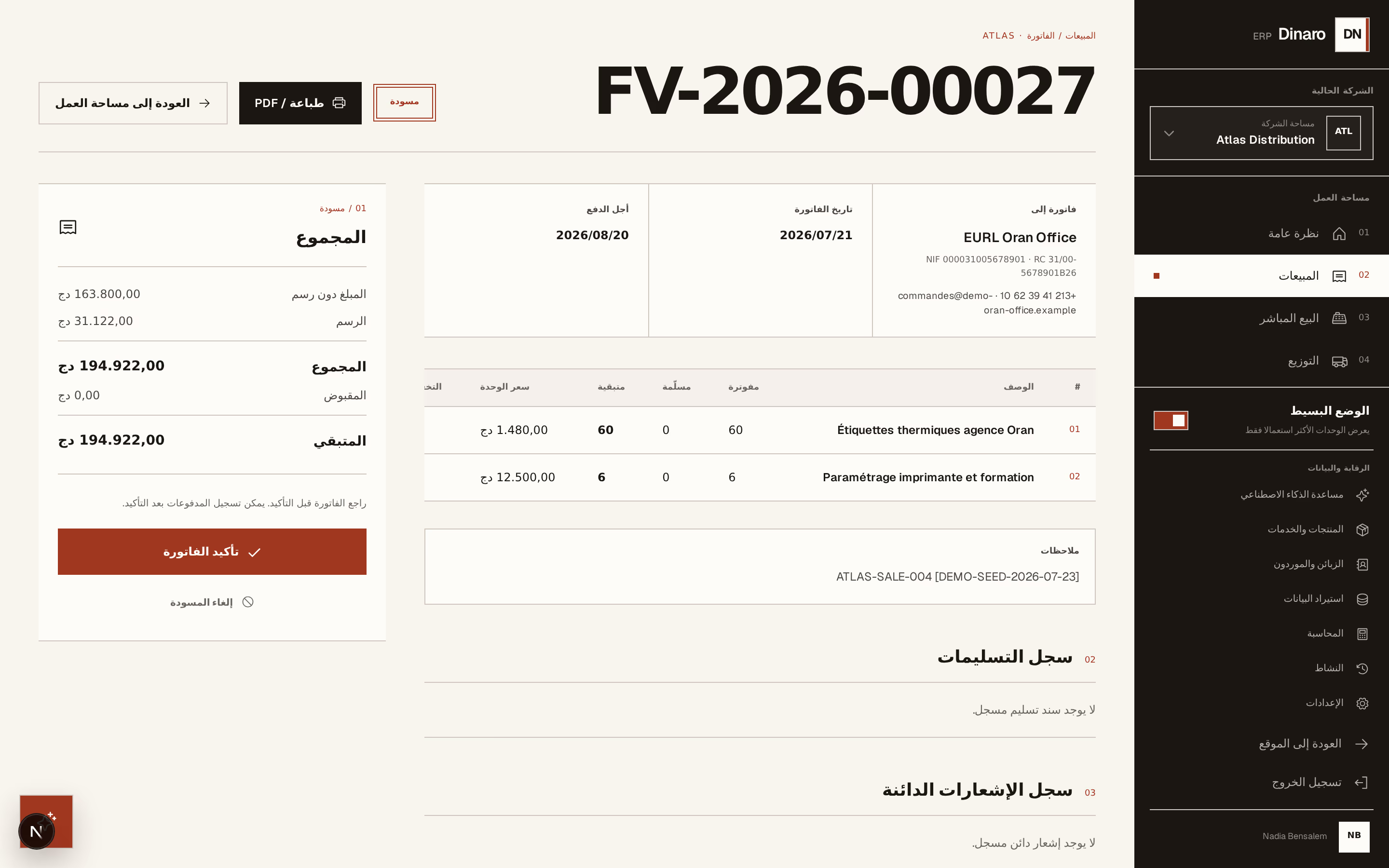
ما ينبغي النظر إليه:
تأكيد الفاتورة يمنحها رقمها، ويسجّل البيع والرسم في دفاترك، ويضيف المبلغ إلى ما يدين به الزبون.
إلغاء المسودة يتخلّص منها بدل ذلك. المسودة وحدها هي التي يمكن إلغاؤها.
طباعة / PDF ينتج الوثيقة بحجم A4 لإرسالها أو تسليمها.
من هنا يمكنك تسجيل الدفع عند وصوله، أو تسجيل تسليم للسلع التي تخرج، أو إصدار إشعار دائن إن وجب تصحيح شيء. الفاتورة المؤكَّدة لا تُعدَّل أبدًا: كل تصحيح وثيقة جديدة تترك أثرها وراءها.
بعد ذلك، قد تحتاج إلى
- تسجيل دفعة من زبونأدخل المال الذي وصلك على فاتورة، كاملًا أو على دفعات، ليبقى ما هو مستحق لك صحيحًا.
- تسجيل تسليم على فاتورةسجّل البضاعة التي تخرج فعلًا، دفعة واحدة أو على أجزاء، وحرّك المخزون معها.
- كتابة عرض سعر وتحويله إلى فاتورةامنح الزبون سعرًا يبقى ساريًا إلى تاريخ محدّد، ثم حوّل العرض المقبول دون إعادة كتابته.